Disegnare la piantina degli ombrelloni e tenerla allineata con le prenotazioni
Mappa spiaggia ombrelloni interattiva: disegna file, cabine, passerelle e mare del tuo lido e usala per prenotazioni, Planner e pagina pubblica.
Sulla parete della cabina c'è ancora il foglio a quadretti con le file disegnate a penna, corretto ogni estate con il bianchetto. Sul sito c'è una foto della spiaggia vista dall'alto, bella ma muta: non dice quali ombrelloni sono liberi sabato. E in reception qualcuno colora un Excel che a metà luglio non corrisponde più alla spiaggia vera.
Una mappa spiaggia ombrelloni interattiva serve a tenere tutto questo in un solo disegno: la pianta reale del lido, con file, cabine, passerelle e bar, collegata alle prenotazioni. Se sposti una fila o fermi un ombrellone, il cambiamento deve valere per la reception e per il cliente che prenota dal telefono.
In questa guida vedi come si disegna la piantina con l'editor Planimetria di Riva, dalla prima fila al paesaggio intorno, e come la stessa mappa diventa quella su cui prenotano i clienti.
Perché la piantina si disallinea
Il foglio a quadretti e l'immagine sul sito hanno lo stesso difetto: sono disegni, non dati. Quando aggiungi tre ombrelloni in quinta fila o trasformi due postazioni in un gazebo, devi ricordarti di correggere ogni copia. Di solito una resta indietro.
Excel colorato va un passo più in là, perché ogni cella è un ombrellone, ma la griglia del foglio raramente somiglia alla spiaggia: le file non sono dritte, le passerelle tagliano in diagonale, il bar occupa mezza riga. E il colore va cambiato a mano a ogni prenotazione.
Come si disegna la mappa con Riva
L'editor si apre da Planimetria nel pannello del gestore, una struttura alla volta. In alto scegli se lavorare sulle Postazioni o sul Paesaggio.
- Imposta lo sfondo, se ce l'hai. Nel riquadro Sfondo e dimensioni carichi la piantina esistente o una foto aerea e indichi cosa c'è sul lato alto della mappa, per esempio il mare. È facoltativo, ma aiuta a ricalcare le file vere.
- Crea le file. Con Aggiungi una fila indichi Numero fila / prefisso, Tipologia (per esempio ombrellone, lettino o cabina), Quante postazioni (fino a 60), Zona, Direzione orizzontale o verticale, Passo e Forma. Riva numera da solo: 1-01, 1-02 e così via. Con il clic destro sulla mappa scegli Fila da qui per partire da un punto preciso, oppure Postazione qui per un singolo ombrellone.
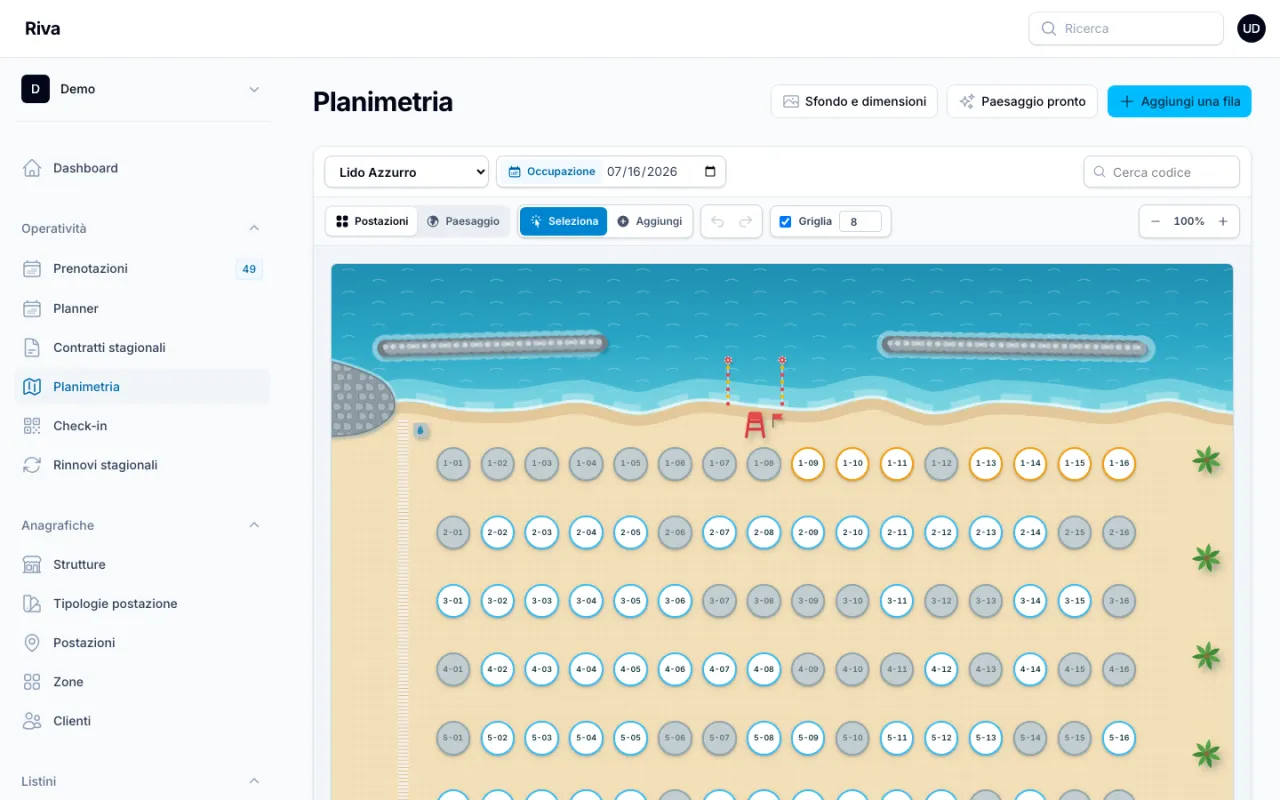 La planimetria del lido di esempio con le file numerate e il paesaggio intorno.
- Disegna il paesaggio in un colpo. Paesaggio pronto chiede "Che posto è": scegli Spiaggia e Riva disegna mare, battigia, frangiflutti, passerelle, bar e palme intorno alle tue postazioni. L'interruttore Fai spazio intorno alle postazioni allarga la mappa e sposta le postazioni tutte insieme, senza cambiare le distanze, così il mare non finisce sopra la prima fila: va usato una volta sola. Poi premi Disegna il paesaggio.
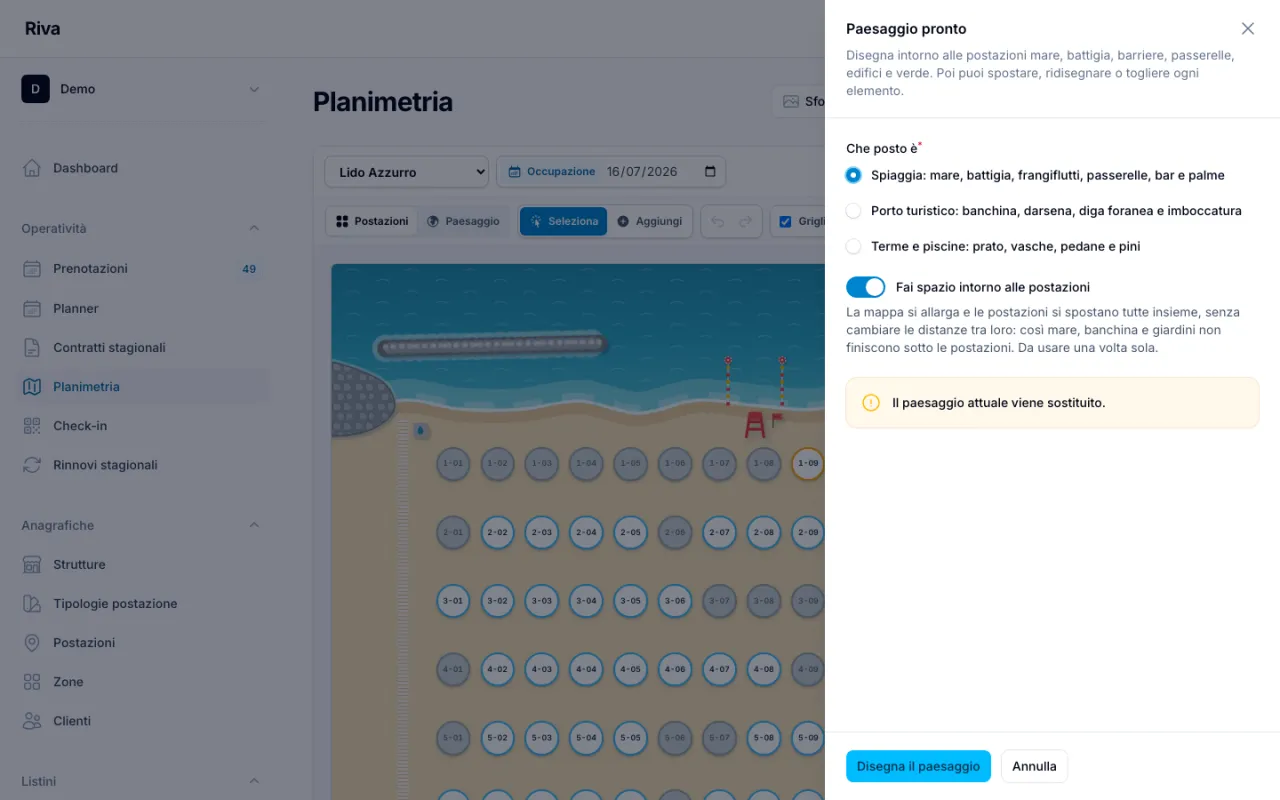 Paesaggio pronto: un modello di partenza da ritoccare a mano.
- Ritocca gli elementi. In modalità Paesaggio aggiungi o sposti sabbia, prato, scogli, passerella, vialetto, edificio, parcheggio, recinzione, corsia di boe, siepe, palme e pini, torretta bagnino, doccia, bandiera e scritte. Ogni elemento si sposta, si ridimensiona o si toglie; il limite è 400 elementi per mappa.
- Sistema le postazioni in blocco. Selezioni più ombrelloni insieme e apri Proprietà: cambi Tipologia, Zona / fila, Forma (cerchio o rettangolo), Stato, Larghezza, Altezza e Rotazione per tutti. I campi che lasci su Invariato restano come sono.
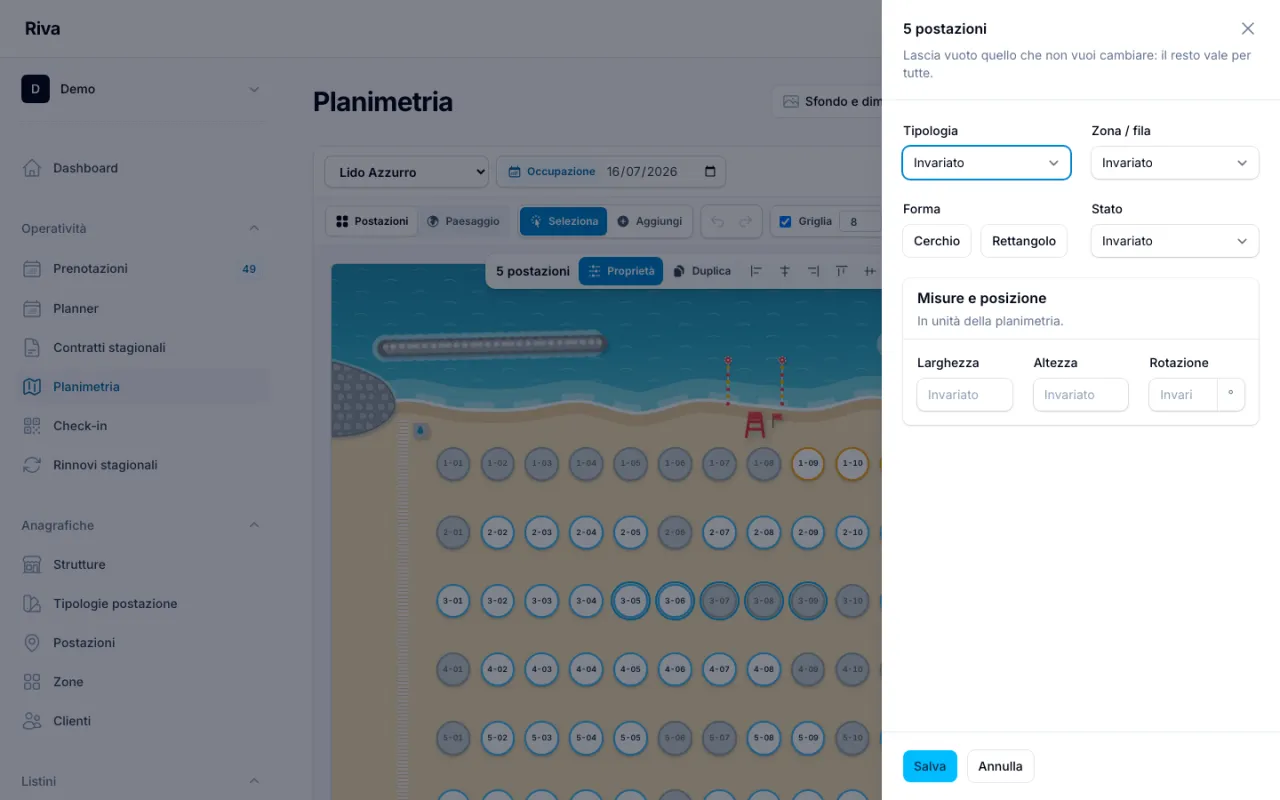 Le proprietà si cambiano su più postazioni insieme.
- Allinea e controlla. La Griglia con aggancio tiene le file dritte, gli strumenti Allinea e Distribuisci in orizzontale o in verticale pareggiano le distanze, Duplica copia una postazione o un gruppo. Annulla e ripeti sono sempre disponibili, e Adatta alla finestra ti riporta alla vista intera.
- Guarda l'occupazione. Con Occupazione e una data vedi sulla stessa mappa quali ombrelloni sono presi quel giorno: utile per spiegare al telefono dove si trova un posto libero.
Un esempio: un lido di sei file
Esempio di impostazione, con numeri indicativi:
| Fila | Prefisso | Quante | Tipologia | Zona |
|---|---|---|---|---|
| Prima fila | 1 | 16 | Ombrellone | Prima fila |
| Seconda e terza | 2, 3 | 16 ciascuna | Ombrellone | Centrale |
| Quarta e quinta | 4, 5 | 18 ciascuna | Ombrellone | Centrale |
| Sesta | 6 | 10 | Cabina | Cabine |
Sono sei clic su Aggiungi una fila, uno per fila. Le zone servono poi anche alle tariffe: la prima fila può avere un prezzo diverso dalle altre.
La stessa mappa per reception, Planner e clienti
Gli ombrelloni che disegni sono le postazioni che Riva conosce: compaiono nel Planner delle prenotazioni raggruppati per fila, e il cliente li vede sulla piantina della pagina pubblica, con lo stesso paesaggio, come liberi, occupati o degli abbonati. Solo le postazioni con stato Attiva sono prenotabili: mettere un ombrellone In manutenzione o Bloccata lo toglie dalla vendita ovunque. Il percorso del cliente è descritto nella guida alla prenotazione degli ombrelloni online.
Lo stesso editor serve anche a porti e terme: Aggiungi un pontile crea i posti barca per lato con misure massime, come spiegato nella pagina sul gestionale per porto turistico.
Foglio, immagine o Excel a confronto con Riva
| Foglio a quadretti | Immagine sul sito | Excel colorato | Planimetria Riva | |
|---|---|---|---|---|
| Somiglia alla spiaggia vera | Sì | Sì | Poco | Sì, con paesaggio |
| Mostra chi è libero oggi | No | No | Se aggiornato | Sì, con Occupazione |
| Il cliente ci prenota | No | No | No | Sì |
| Modifica di una fila | Si ridisegna | Si rifà l'immagine | Si ricolora | Una volta, vale ovunque |
Limiti onesti
La mappa non si importa automaticamente da un PDF o da un file CAD: lo sfondo è un'immagine da ricalcare a mano. Non c'è un'app nativa: l'editor si usa dal browser. E la mappa non mostra il meteo né le condizioni del mare.
Domande frequenti
Quanto tempo serve per disegnare la mappa della spiaggia?
Dipende dalla spiaggia, ma il grosso del lavoro sono le file. Con Aggiungi una fila crei fino a 60 ombrelloni alla volta indicando prefisso, quantità, direzione e passo, quindi un lido di sei file si imposta in pochi passaggi. Il contorno lo disegna Paesaggio pronto. Il tempo restante va nei dettagli: spostare la torretta, aggiungere la doccia, ritoccare una fila storta.
Posso usare la piantina che ho già o una foto aerea?
Sì, come sfondo. Nel riquadro Sfondo e dimensioni dell'editor puoi caricare un'immagine della piantina o una foto aerea, per esempio una scansione del foglio che usi oggi, e poi disegnare le postazioni sopra, ricalcando le file vere. Lo sfondo serve da guida: gli ombrelloni prenotabili sono quelli che crei nell'editor, perché sono gli unici che Riva conosce con codice, tipologia, stato e prezzo.
La mappa che vede il cliente online è la stessa della reception?
Sì. La piantina che disegni in Planimetria è quella che il cliente vede nella pagina pubblica del lido quando prenota, con mare, passerelle e servizi. Online gli ombrelloni appaiono come liberi, occupati o degli abbonati nelle date scelte. Se sposti una fila o metti in manutenzione un ombrellone, il cambiamento vale subito anche per le prenotazioni online.
Come tolgo un ombrellone dalla vendita senza cancellarlo?
Selezionalo in Planimetria e cambia lo Stato da Attiva a In manutenzione oppure Bloccata. La postazione resta sulla mappa, con il suo codice e la sua storia, ma non viene più proposta come libera né online né in reception. Quando torna disponibile rimetti lo stato su Attiva. Puoi farlo anche su più ombrelloni insieme selezionandoli tutti.
Riva va bene anche per la mappa di un porto o di una piscina?
Sì, lo stesso editor serve anche a marine e terme. Per un porto turistico c'è Aggiungi un pontile, con posti barca numerati per lato e misure massime, e Paesaggio pronto propone banchina, darsena e imboccatura. Per terme e piscine il modello disegna prato, vasche e pedane. Ogni struttura della tua azienda ha la sua planimetria separata.
Inizia
Guarda la piantina del Lido Azzurro come la vede un cliente, poi Richiedi una demo per vedere l'editor dal pannello del gestore. Le altre pagine sono in tutte le guide.